Munkalap felvétele
Ez a bolt leggyakoribb művelete és a rendszer legfontosabb képernyője. A varázsló végigvezet rajta, és amíg egy lépés hiányos, addig nem enged tovább.
-
Kattints a bal oldali oszlop tetején az Új munkalap gombra. Telefonon ugyanez a gomb a fejlécben van.
-
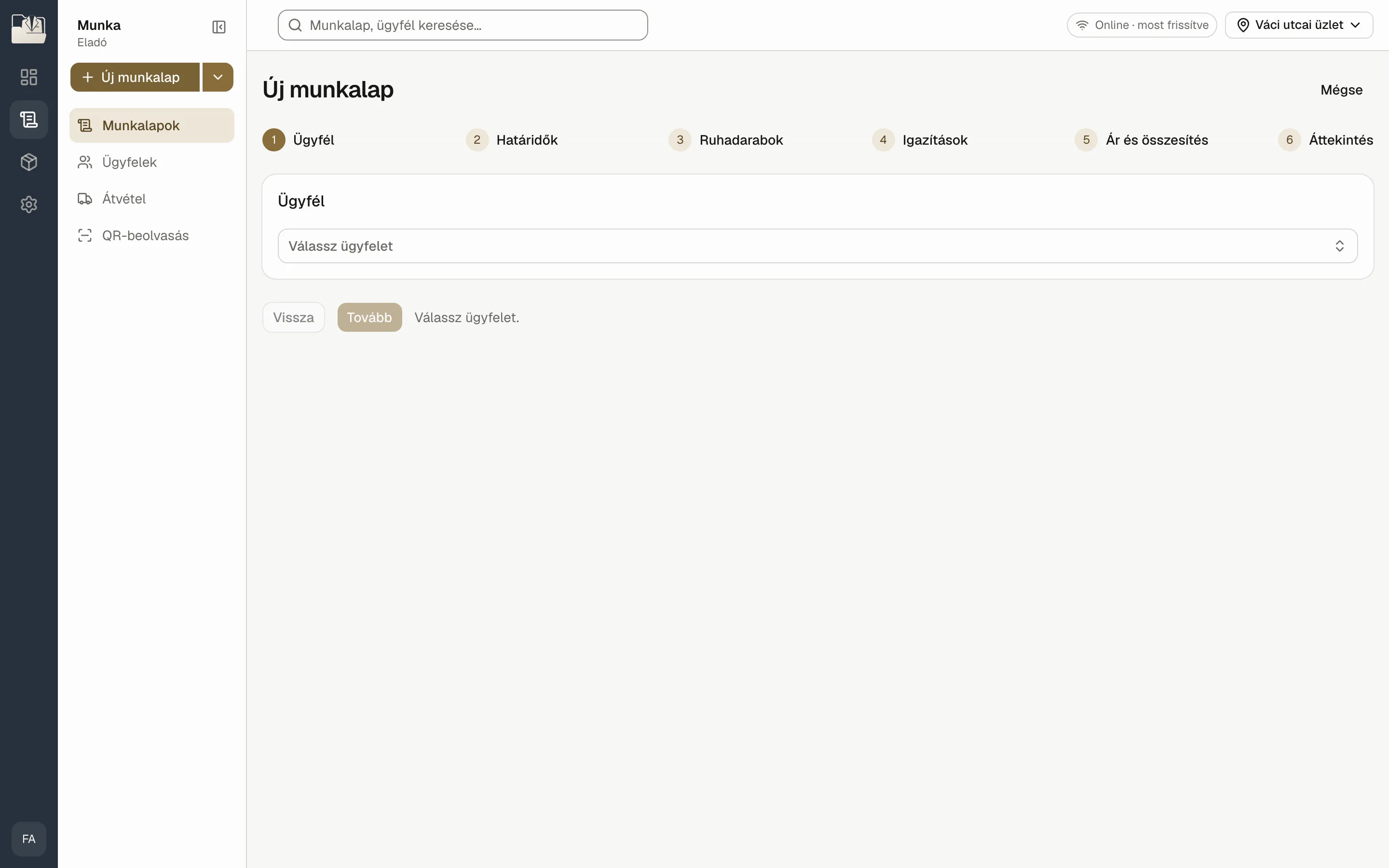
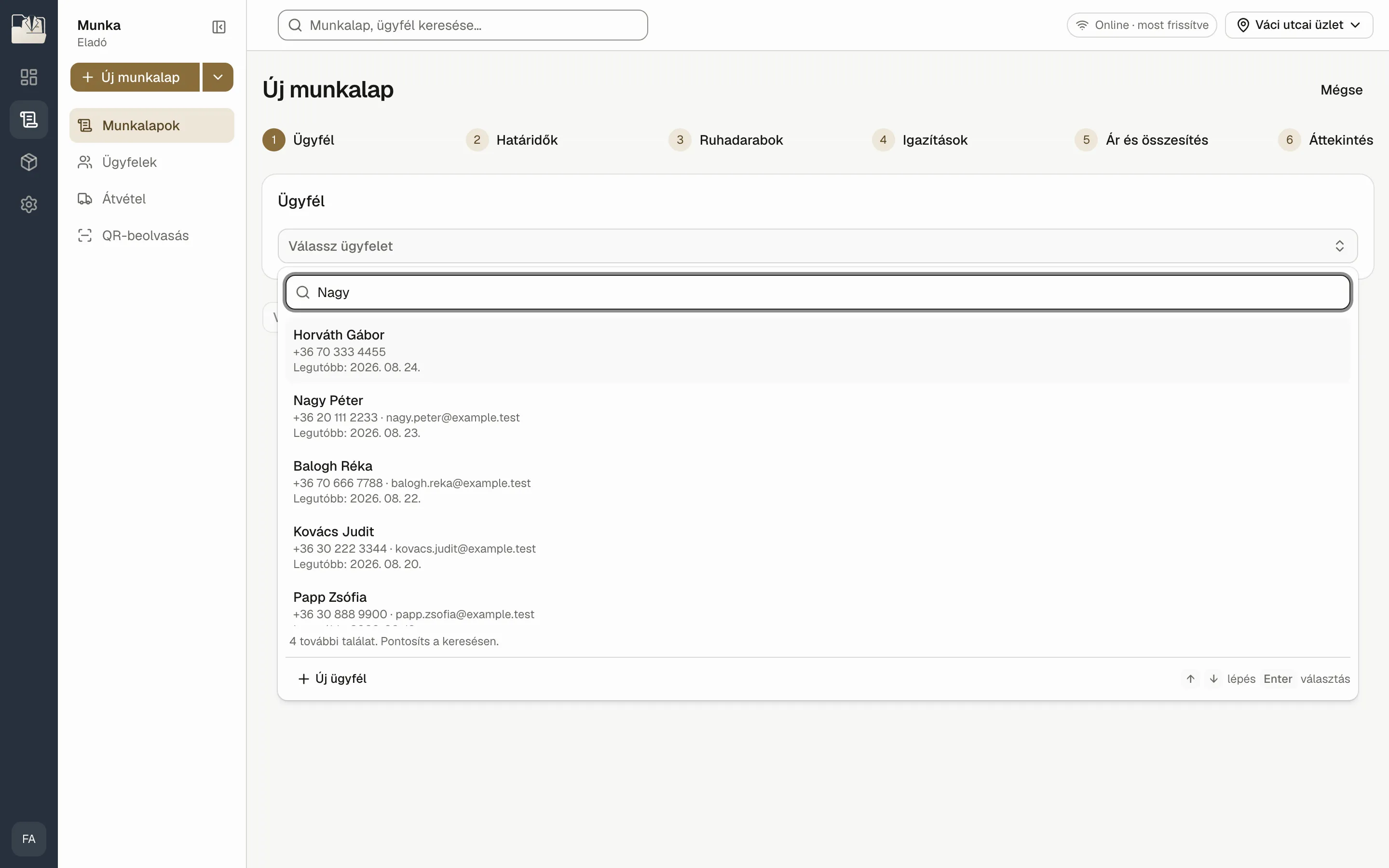
Nyisd meg az ügyfélválasztót, és kezdd el gépelni a nevet vagy a telefonszámot. Több szót is beírhatsz: a Nagy 30 például azt az ügyfelet keresi, akinek a neve Nagy és a telefonszámában szerepel a 30. A lista a legutóbb kiválasztott ügyfelekkel indul, és legfeljebb nyolc sort mutat, hogy egy pillantással átlátható maradjon. Ha nincs találat, az Új ügyfél gombbal itt helyben fel tudod venni.
-
A nyílbillentyűkkel is lépkedhetsz a találatok között, és Enterrel választasz, tehát a pultnál egyszer sem kell az egérhez nyúlni. Utána kattints a Tovább gombra.
-
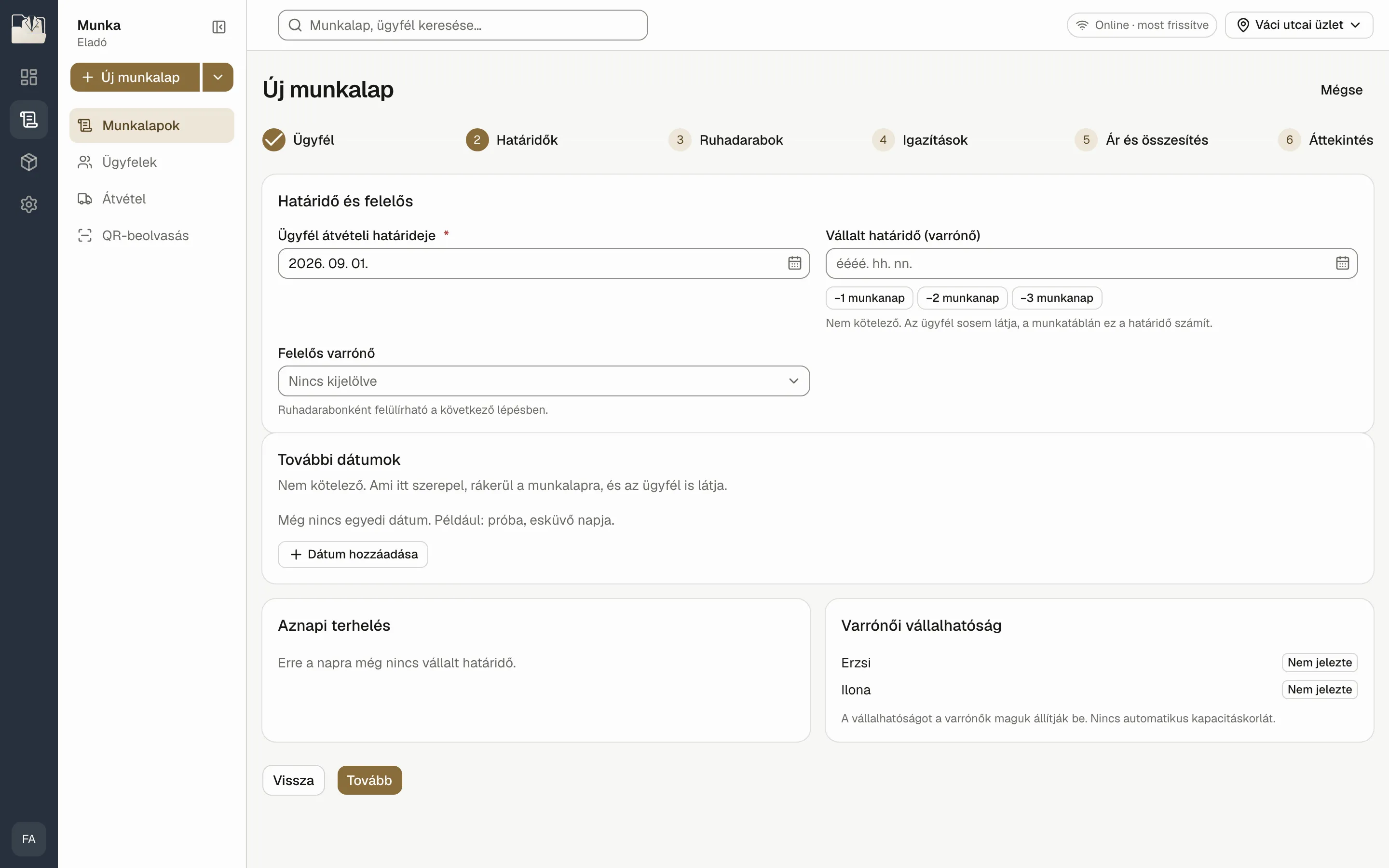
Add meg a vállalt határidőt, és jelöld ki a felelős varrónőt. A képernyő megmutatja, mennyi munka van már arra a napra vállalva, és azt is, melyik varrónő jelezte, hogy vállal-e aznap munkát. A felelős ruhadarabonként felülírható a következő lépésben.
-
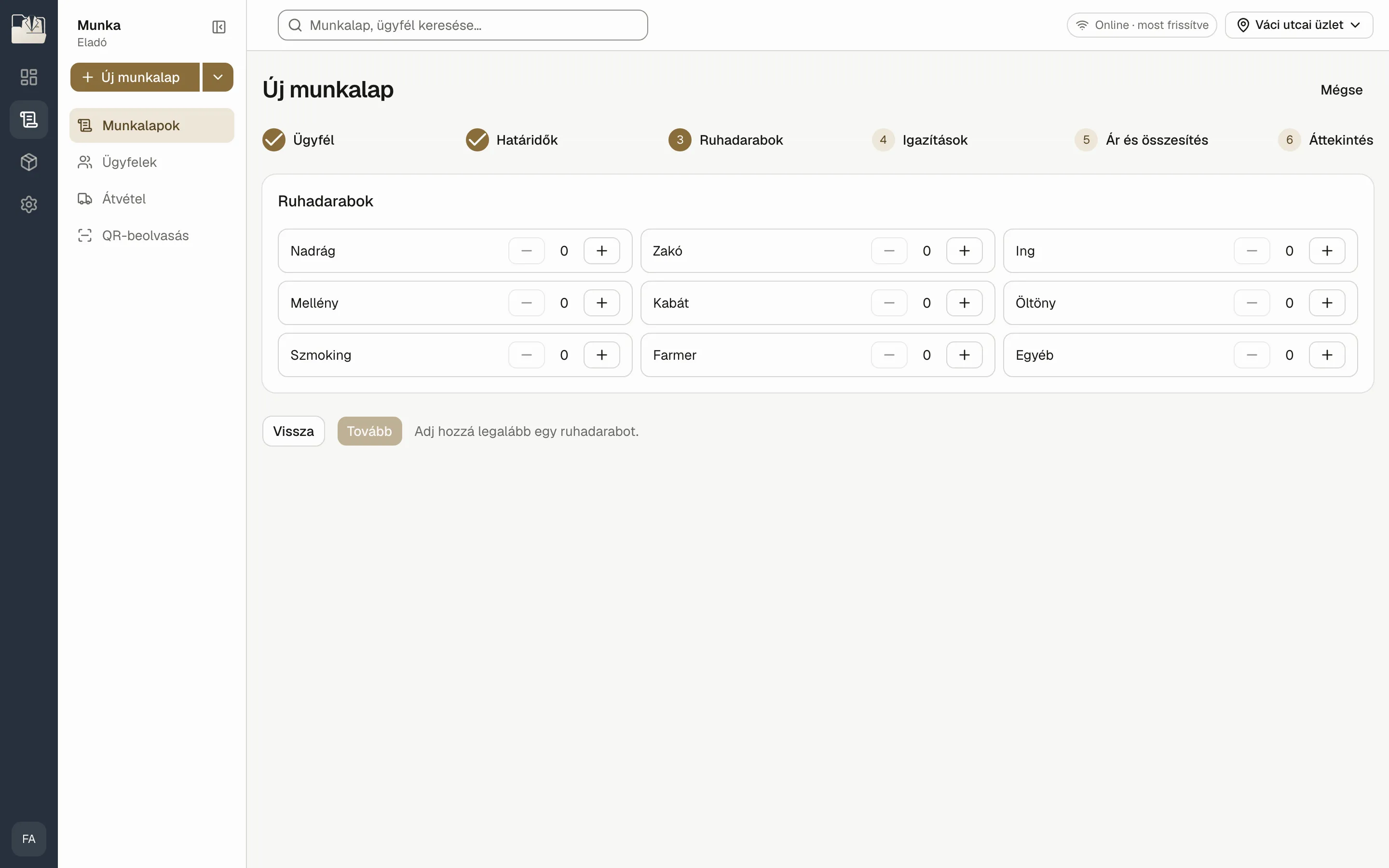
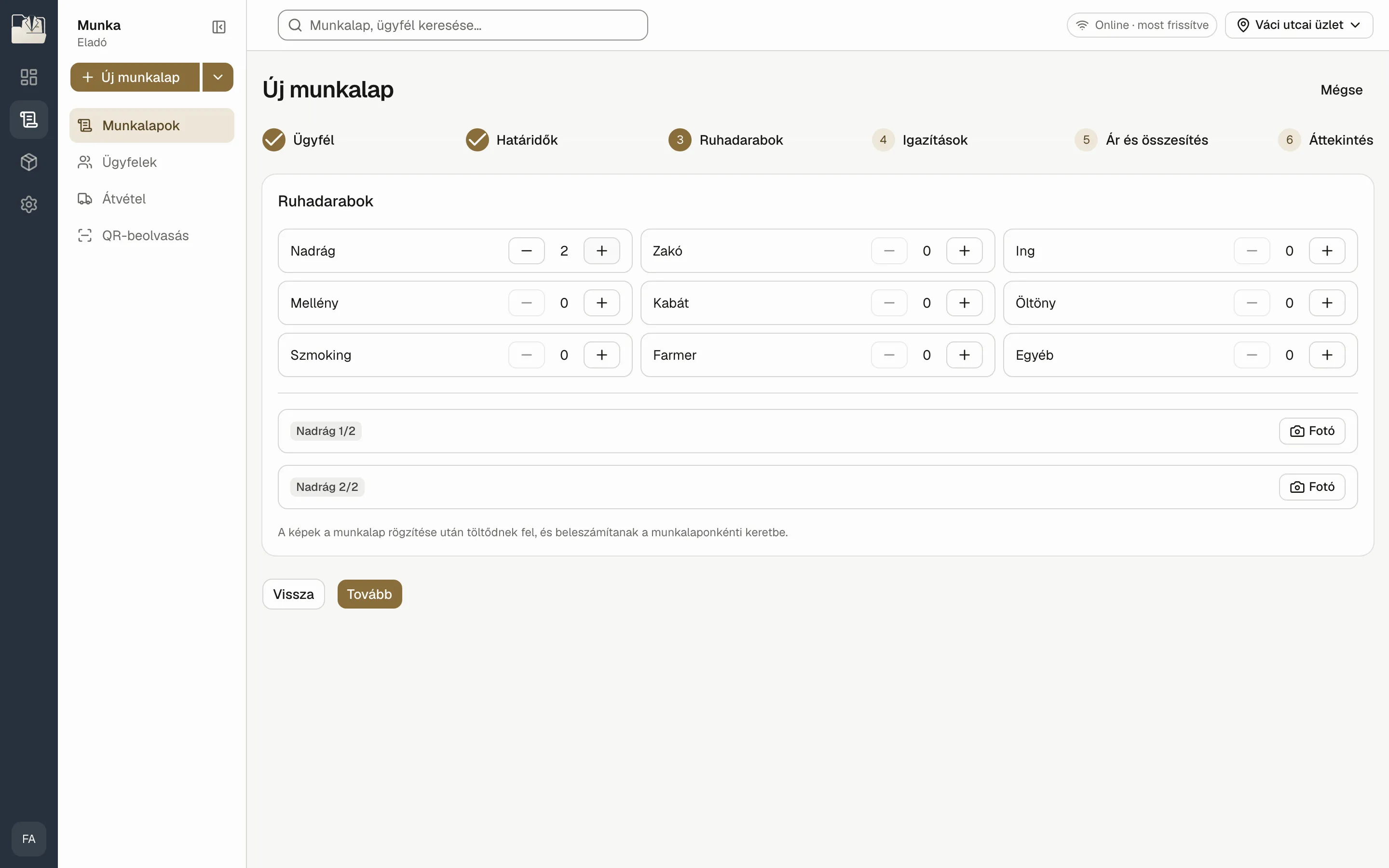
Vedd fel a ruhadarabokat. Minden típusnál a plusz gombbal növeled a darabszámot, és a rendszer típusonként külön sorszámozza őket, például Nadrág 1/2.
-
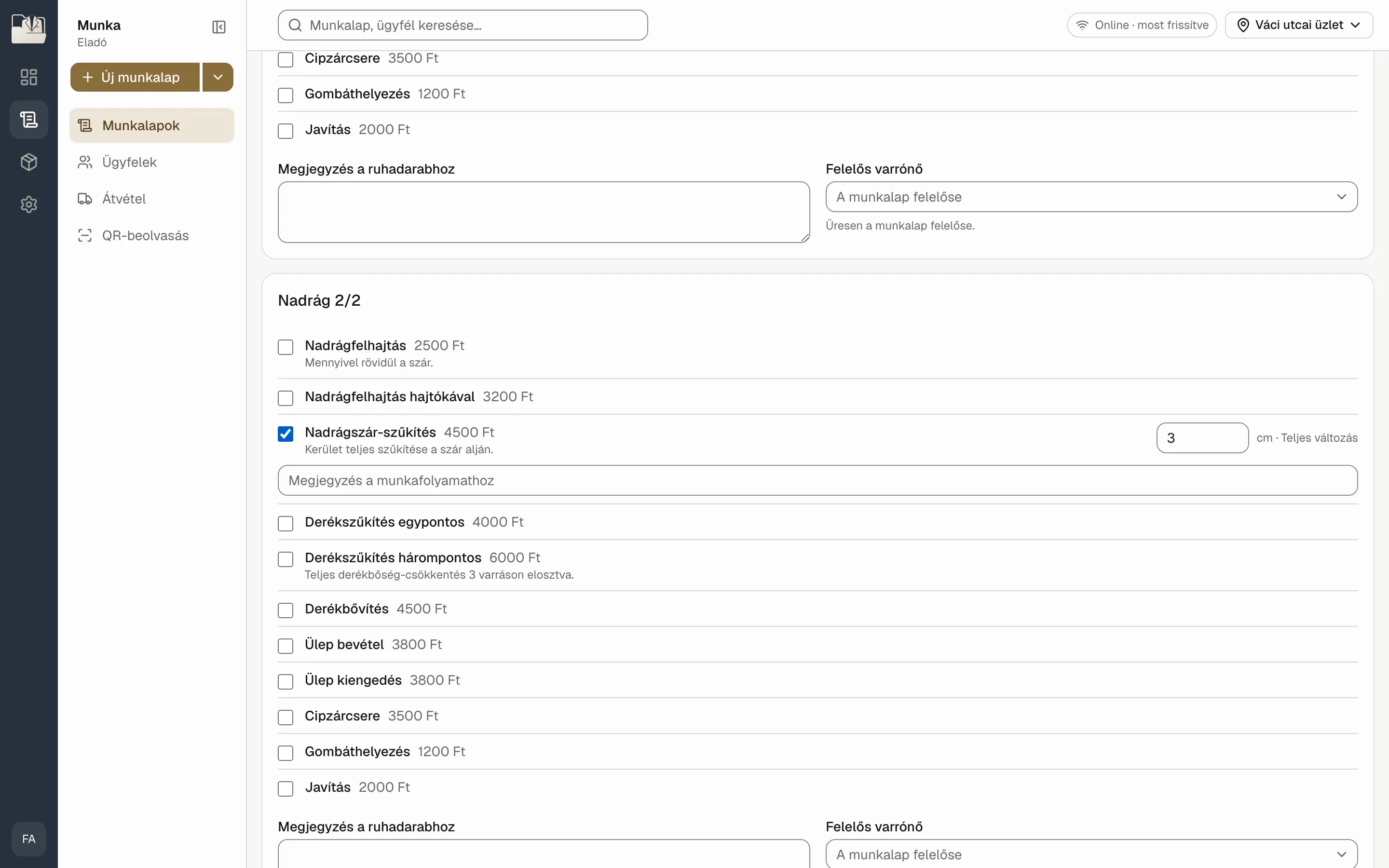
Az Igazítások lépésben minden ruhadarabhoz kipipálod, mit kell rajta elvégezni, és megadod a mértéket. Amíg valamelyik darabhoz nincs egyetlen munkafolyamat sem, addig a Tovább gomb nem enged továbblépni, és a képernyő megmondja, min múlik.
-
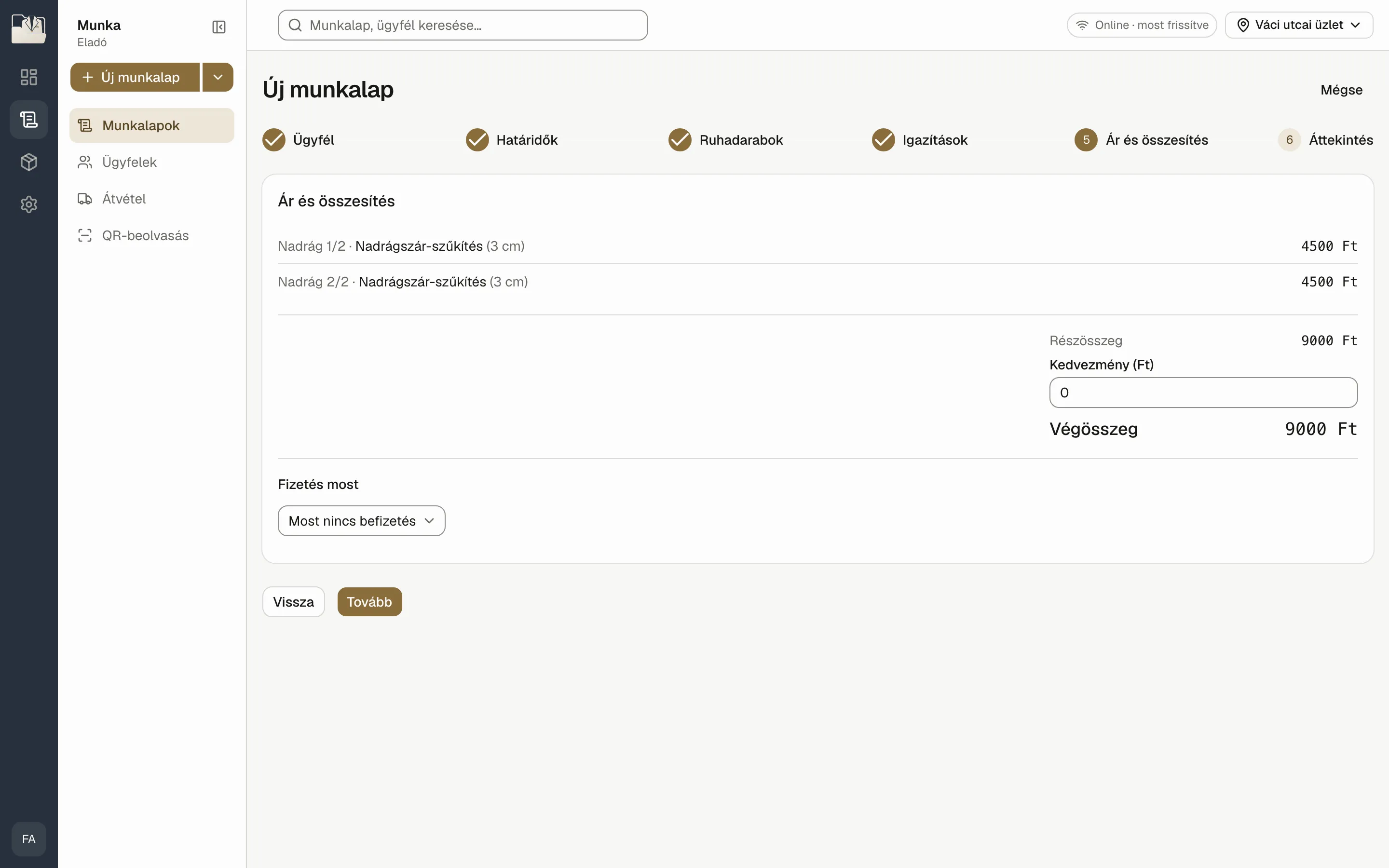
Az Ár és összesítés lépésben látod a végösszeget. Az árak az árlistából jönnek, de a mentés pillanatában rárögzülnek a munkalapra: egy későbbi árlista-módosítás nem írja felül ezt a munkalapot.
-
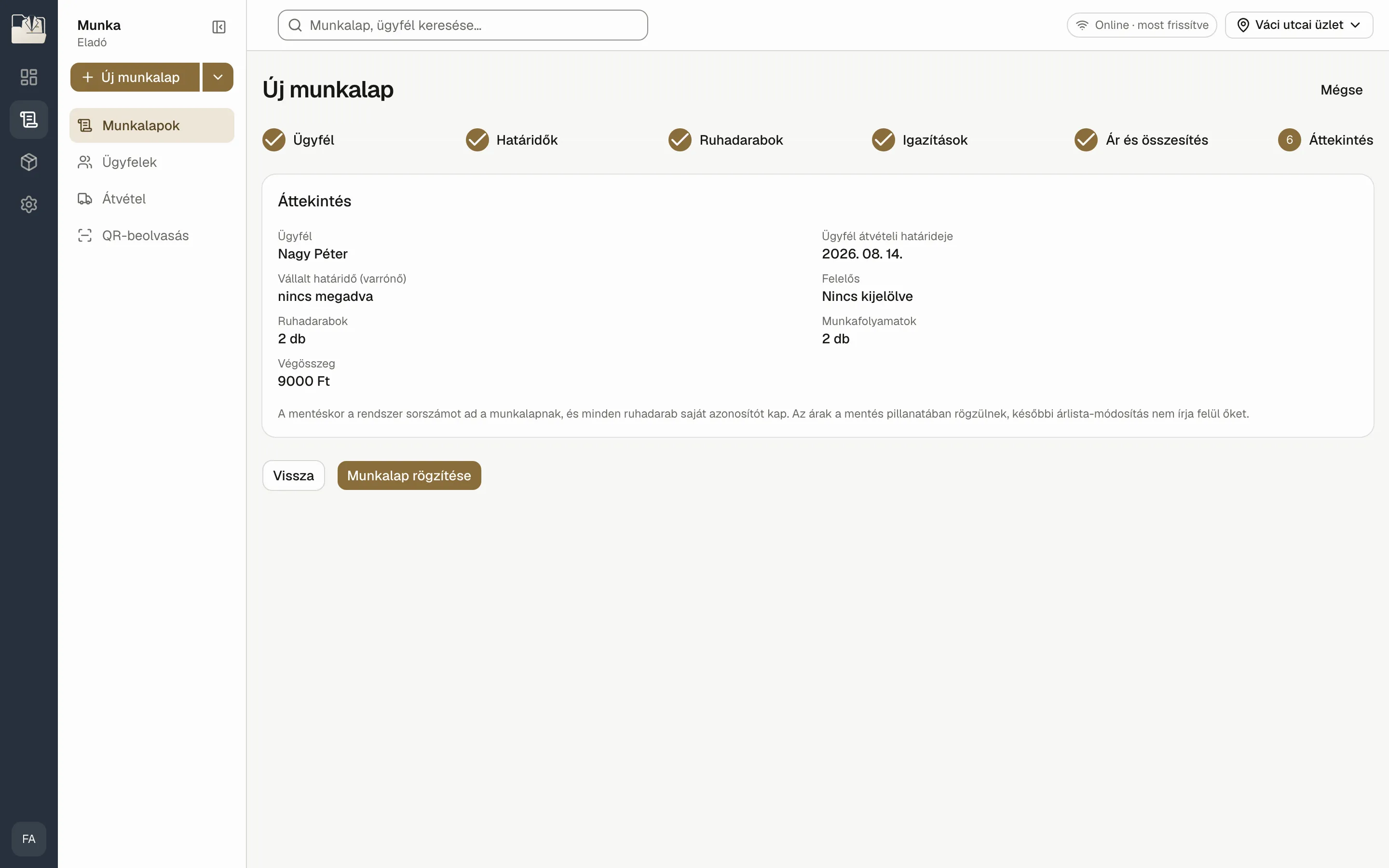
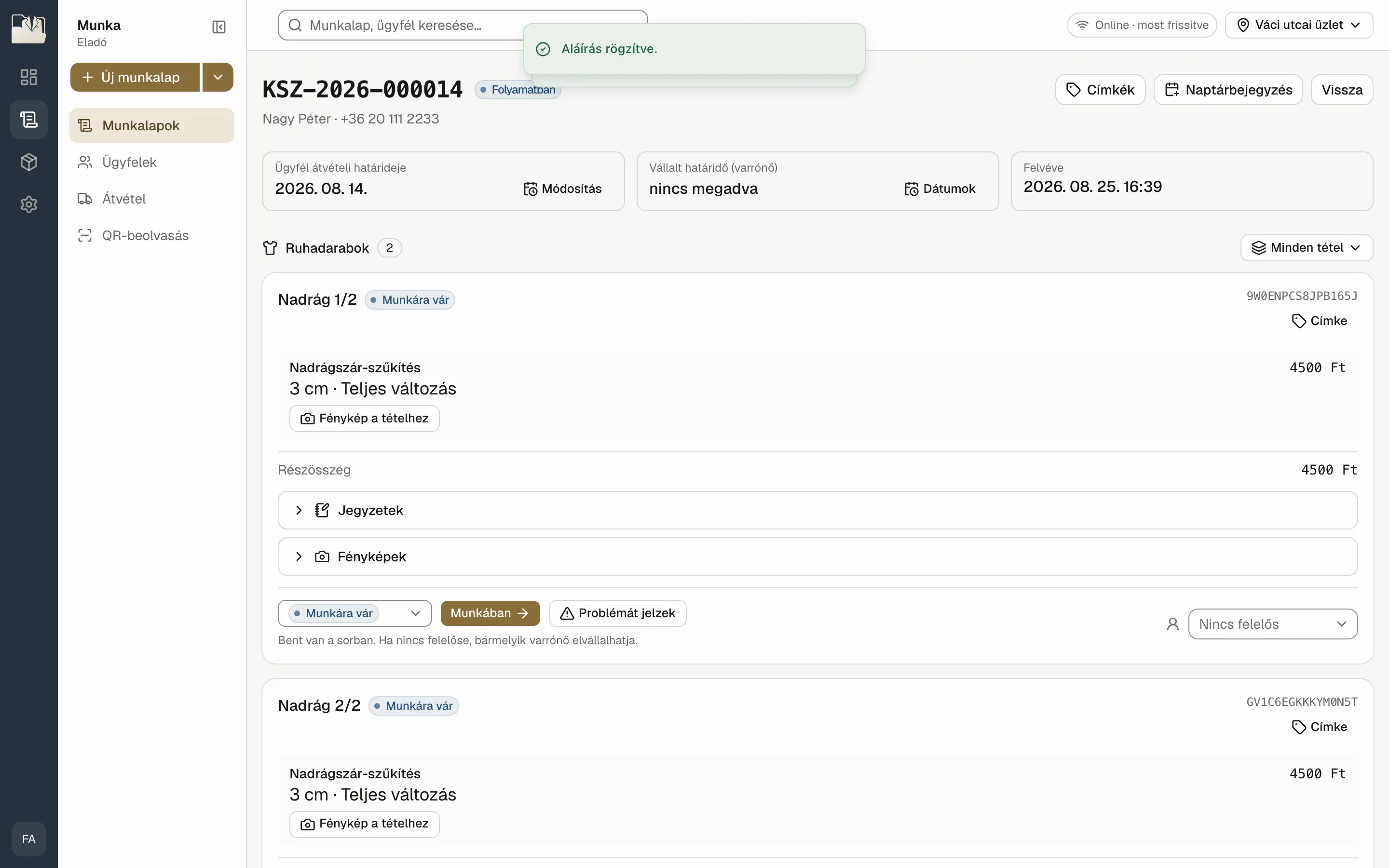
Az Áttekintés lépésben ellenőrizd az adatokat, majd kattints a Munkalap rögzítése gombra. Ekkor kapja meg a munkalap a sorszámát, és ekkor kap minden ruhadarab saját azonosítót.
-
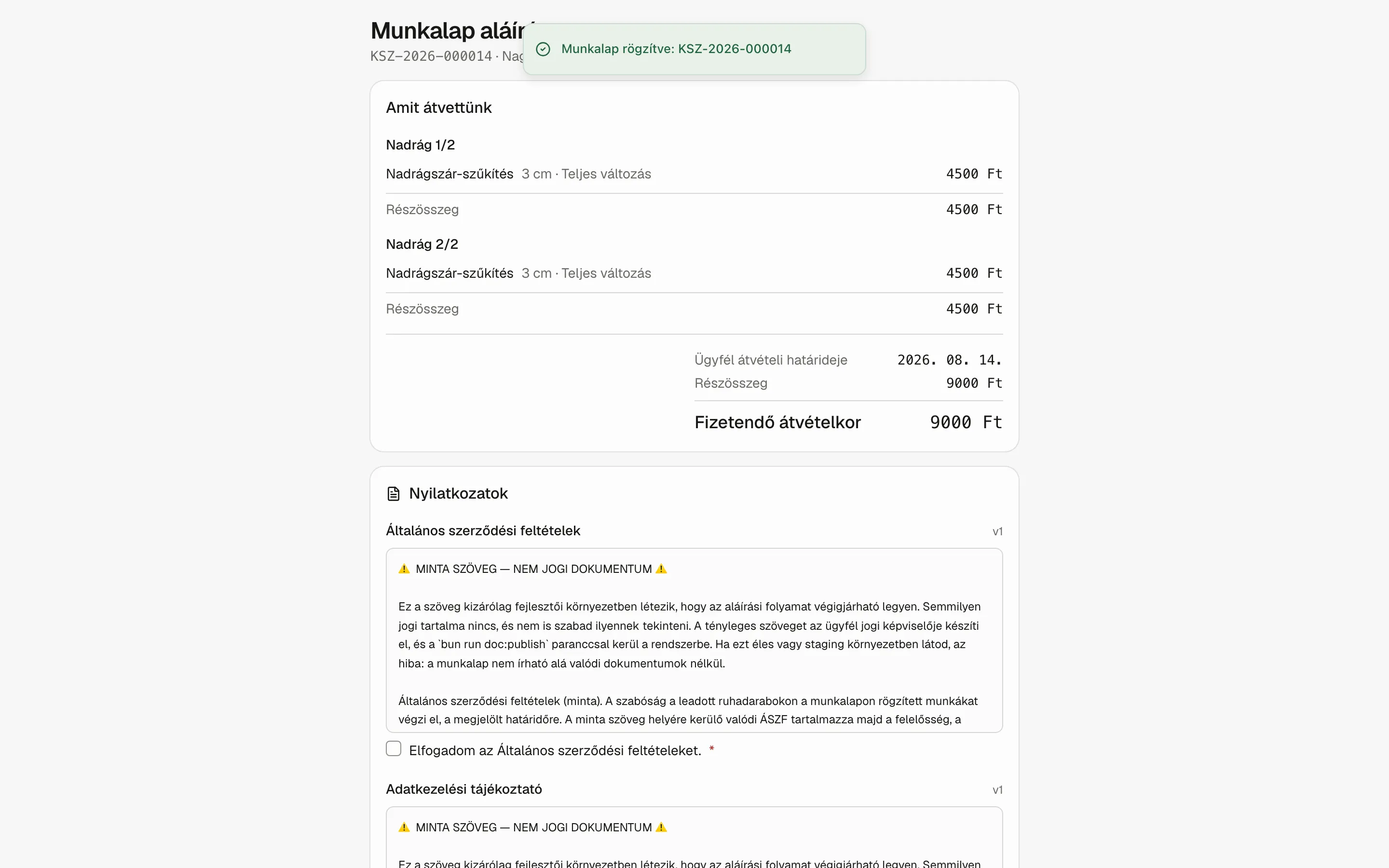
A mentés után a rendszer egyből az aláírási képernyőre visz. A munkalap addig „aláírásra vár“ állapotban van, és itt látja az ügyfél, mit vettetek át tőle, mennyiért és mikorra.
-
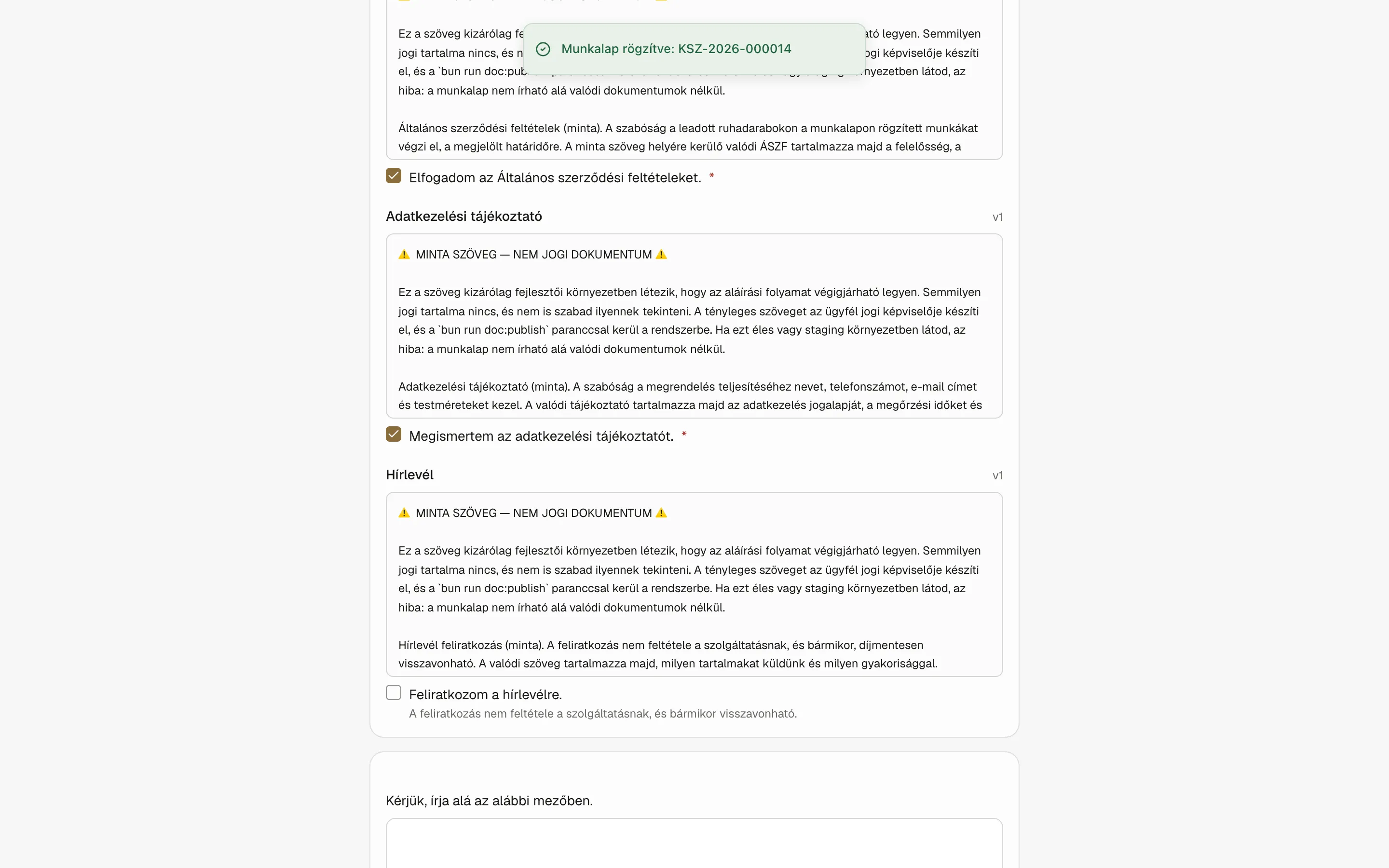
Az ügyfélnek el kell fogadnia az Általános szerződési feltételeket és az Adatkezelési tájékoztatót. Amíg ez a kettő nincs kipipálva, az aláírás gomb nem él, és a képernyő megmondja, mi hiányzik.
-
A hírlevél külön kérdés, és nem feltétele a szolgáltatásnak. Hagyd az ügyfélre: ha nem kéri, ne pipáld be helyette. A visszautasítás is rögzül, tehát később is látszik, hogy megkérdeztétek.
-
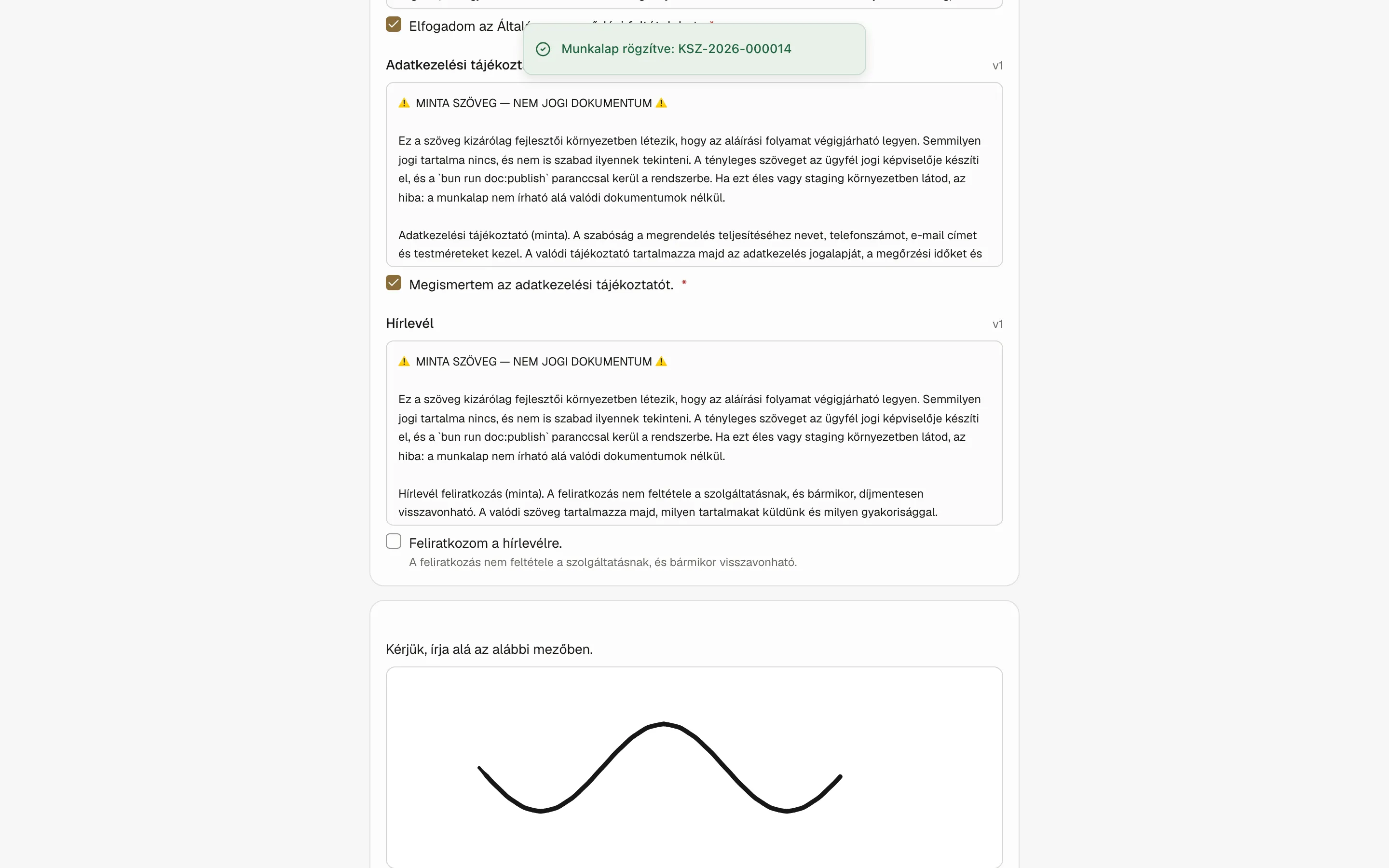
Fordítsd az ügyfél felé a képernyőt, és kérd meg, hogy írjon alá a mezőben. Ujjal és tollal is működik. A Törlés gombbal újrakezdhető.
-
Az Aláírás rögzítése gombbal zárul a felvétel. A rendszer ekkor lementi az aláírást és mellé azt is, hogy pontosan mit írtak alá, így később sem lehet vitatni, milyen tartalommal ment el a munkalap.
Ami a mentéskor történik
Szekció neve “Ami a mentéskor történik”A Munkalap rögzítése gomb három dolgot csinál egyszerre, és mindhárom végleges:
- A munkalap megkapja a sorszámát. A formátumról a munkalapszámnál olvashatsz.
- Minden ruhadarab kap egy saját azonosítót, ami a címkére kerül.
- Az árak rárögzülnek a munkalapra. Egy későbbi árlista-módosítás ezt a munkalapot már nem érinti.
Az aláírásról
Szekció neve “Az aláírásról”Az aláírás mellé a rendszer eltárolja azt is, hogy pontosan mit írtak alá: a tételeket, az árakat és a határidőt, abban az állapotban, ahogy az ügyfél látta. Így később sem lehet vita abból, mi volt a papíron.
Ha a bolt jogi szövegei még nincsenek feltöltve, az aláírási lépés ezt megmondja, és nem enged tovább. Ez nem hiba, hanem védelem.